반응형
인스타툰 작업시간을 획기적으로 높여줄 도장 브러시를 만들어 보겠습니다
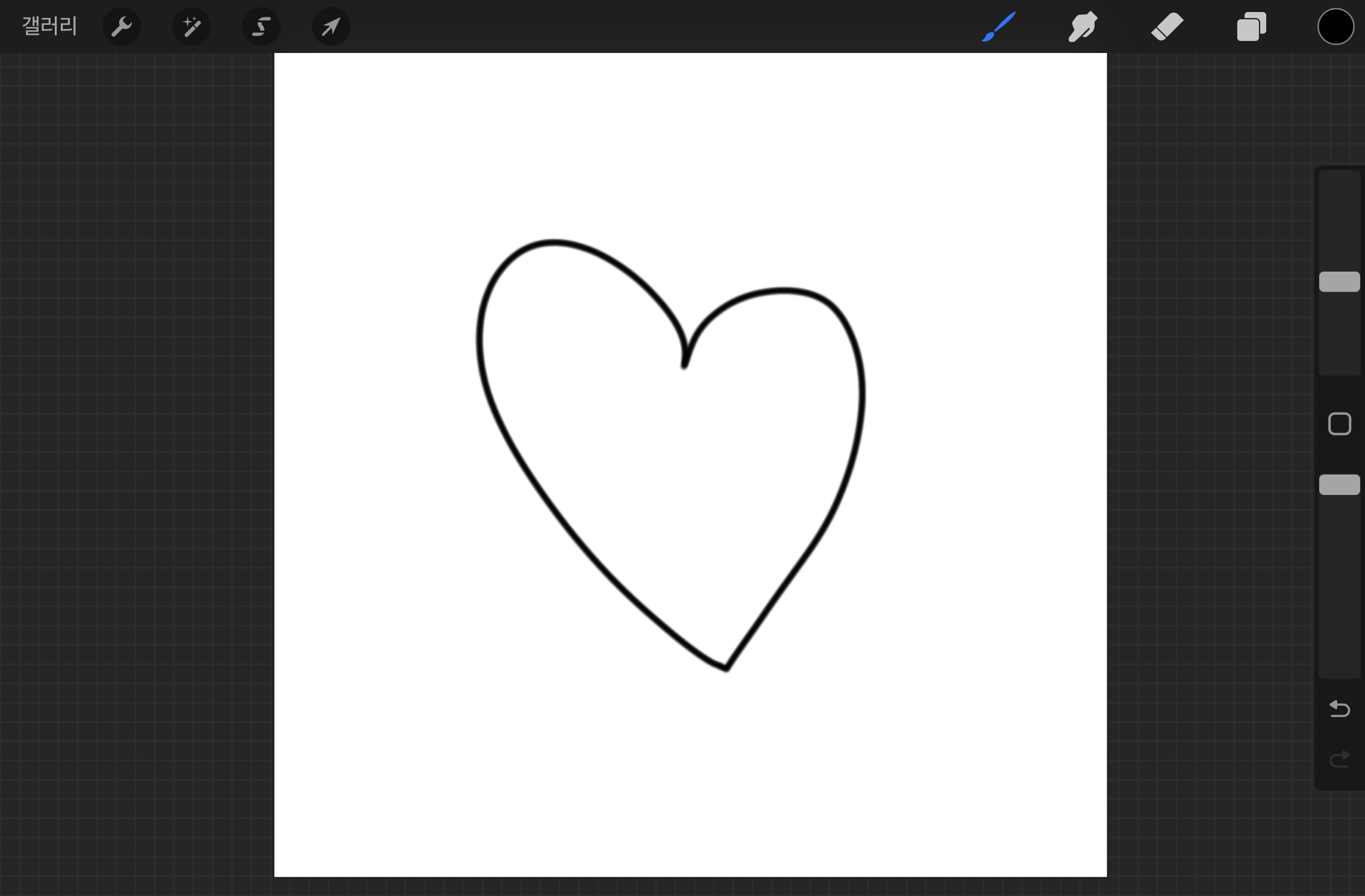
1. 도장으로 만들 그림을 그립니다. 그림은 검정색 깔끔한 선으로 그리는 것을 추천드립니다.
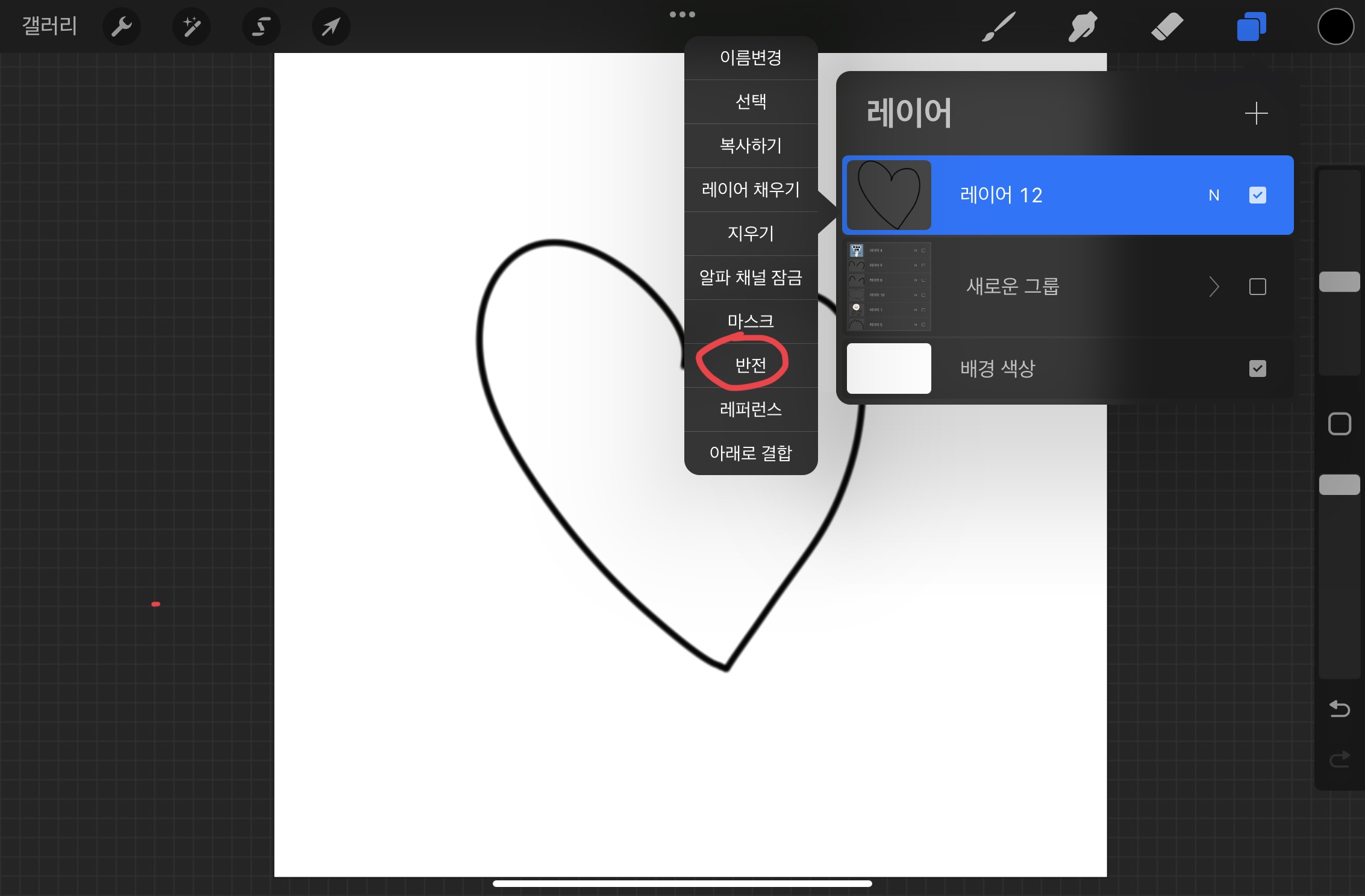
2. 그림 레이어를 꾹 눌러서 선택하여 반전을 시켜줍니다. 검정색선>흰색선으로 변경
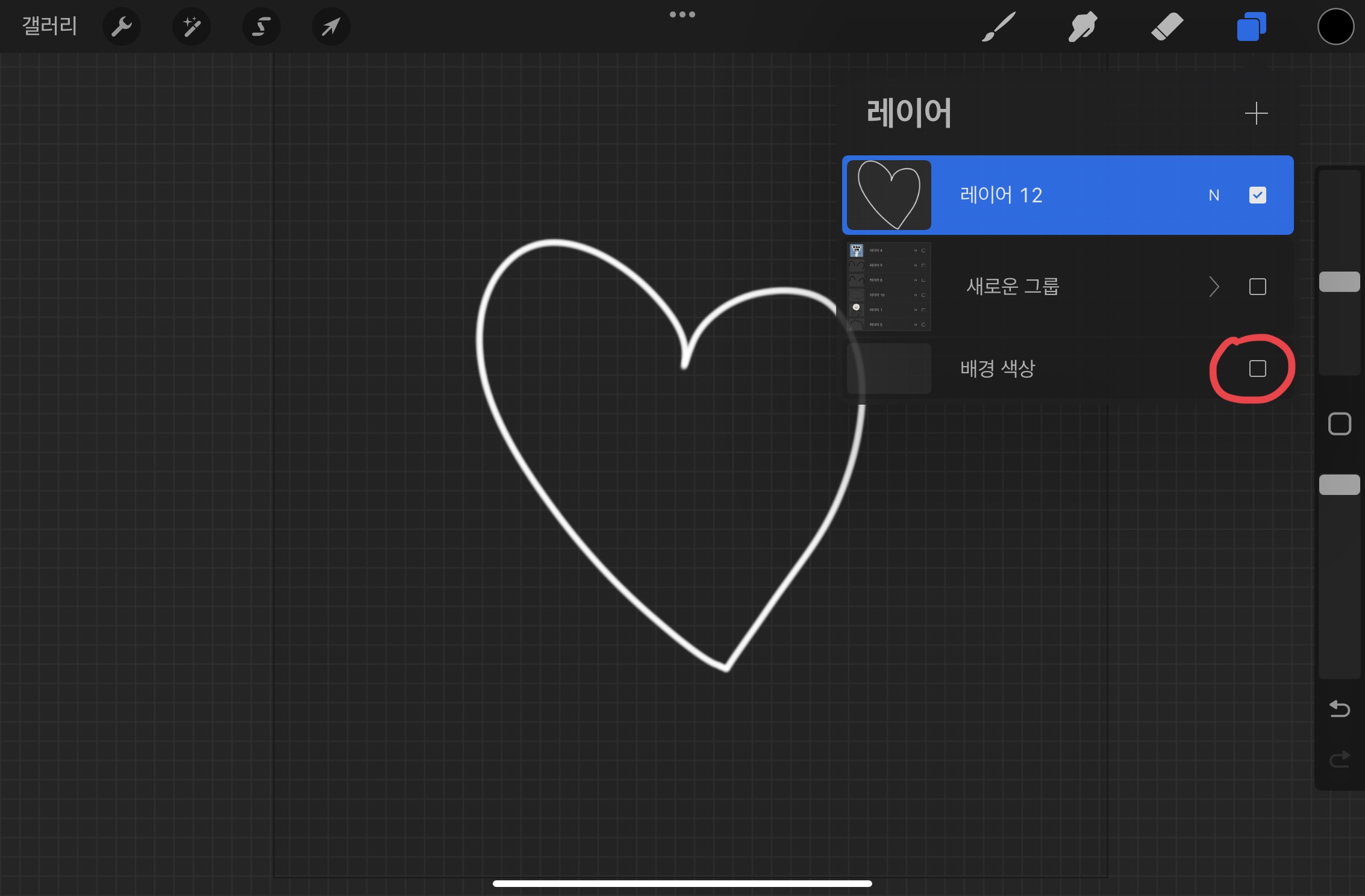
3. 배경색상 레이어를 꺼줘서 배경을 투명한 png 파일로 만듭니다. 레이어 끄는 방법은 레이어 오른쪽 네모 체크칸을 누르면 됩니다.
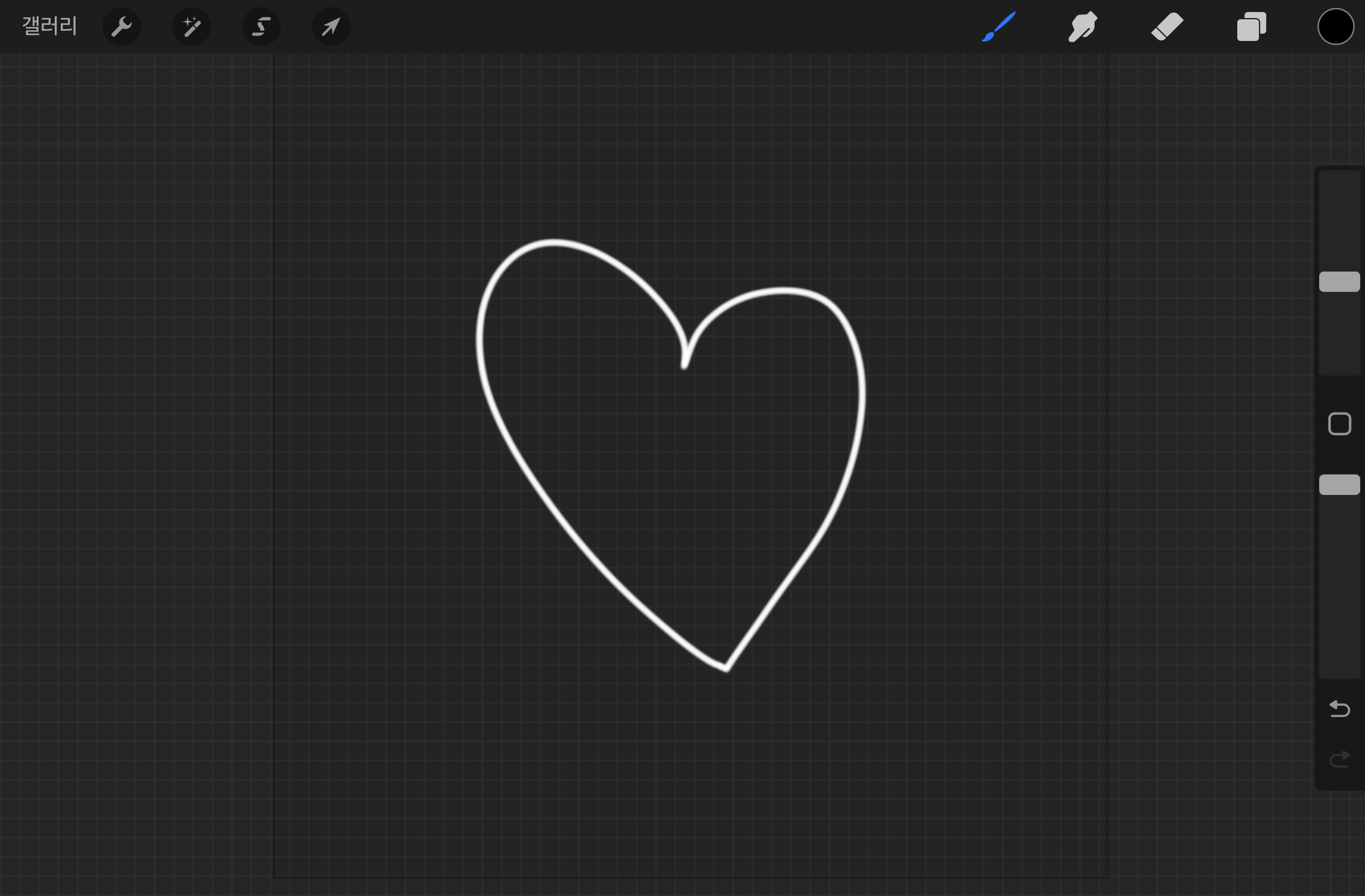
4. 이렇게 완성한 도장용 그림을 png파일로 저장합니다.
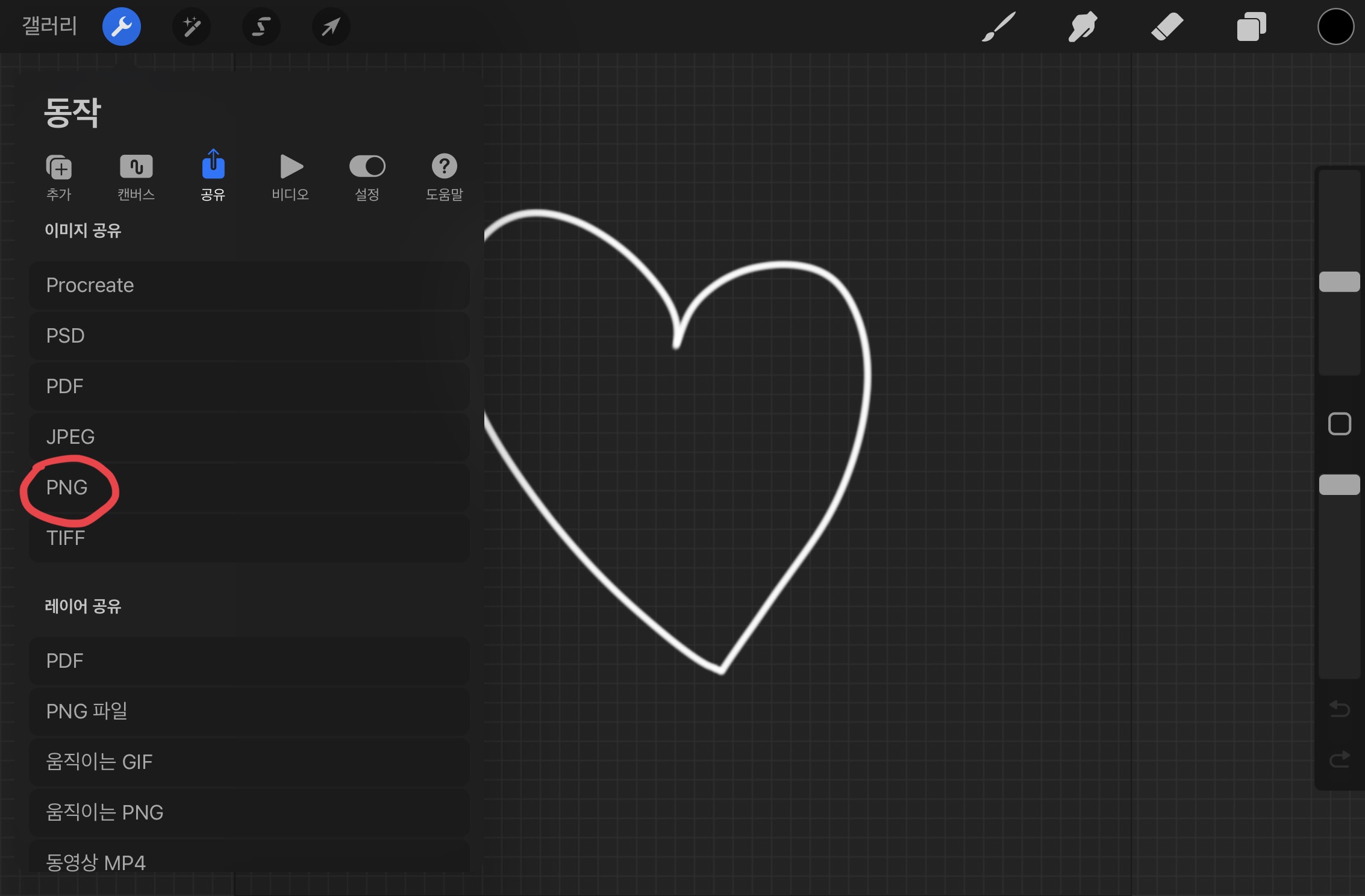
5. 저장하는 방법은 도구탭에서 공유> 이미지로 공유를 선택해줍니다.
이제 본격적으로 브러시를 만들어보겠습니다.
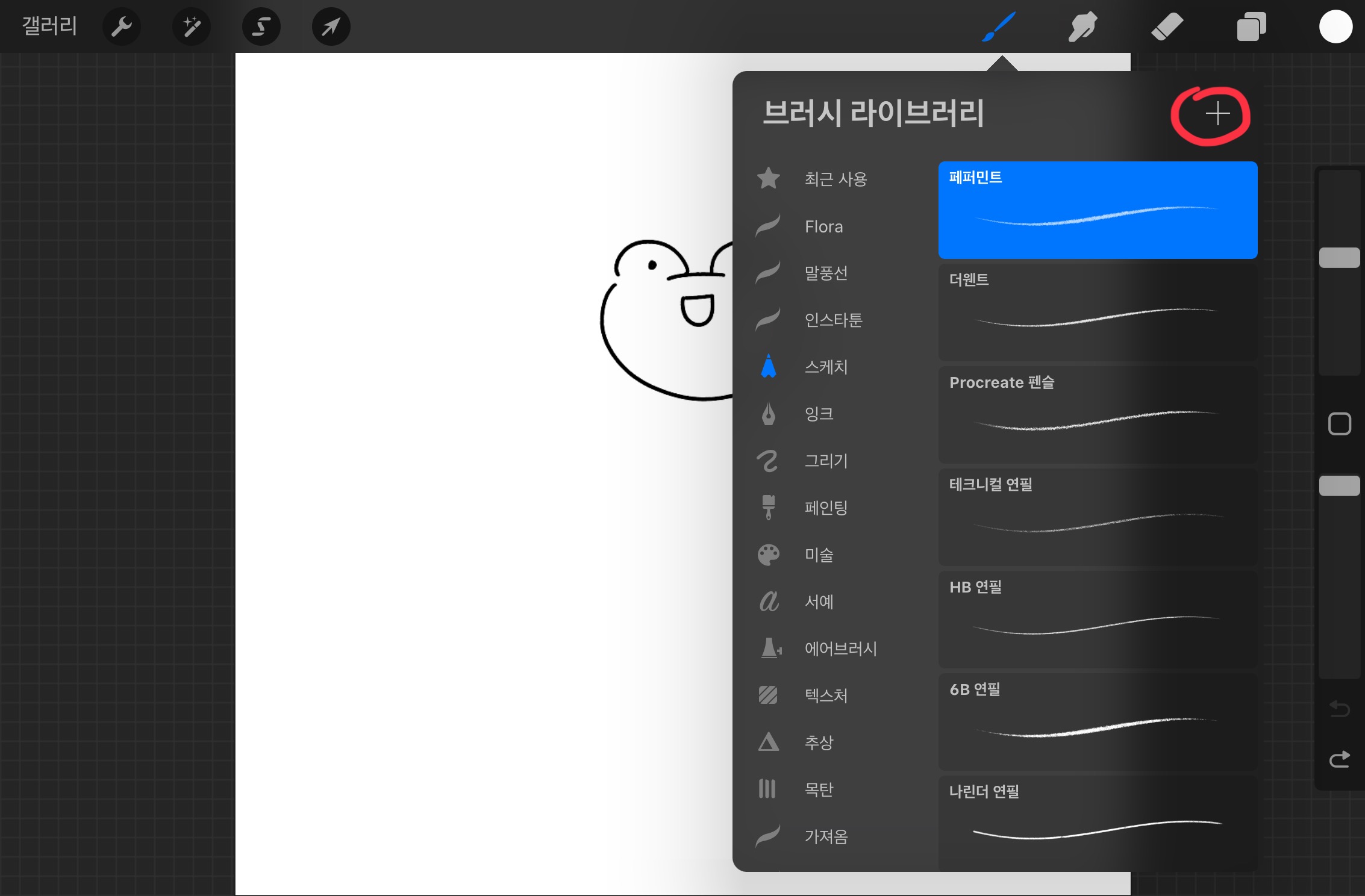
6. 브러시를 새로 만들기 위해서 오른쪽 상단에 +표시를 눌러줍니다.
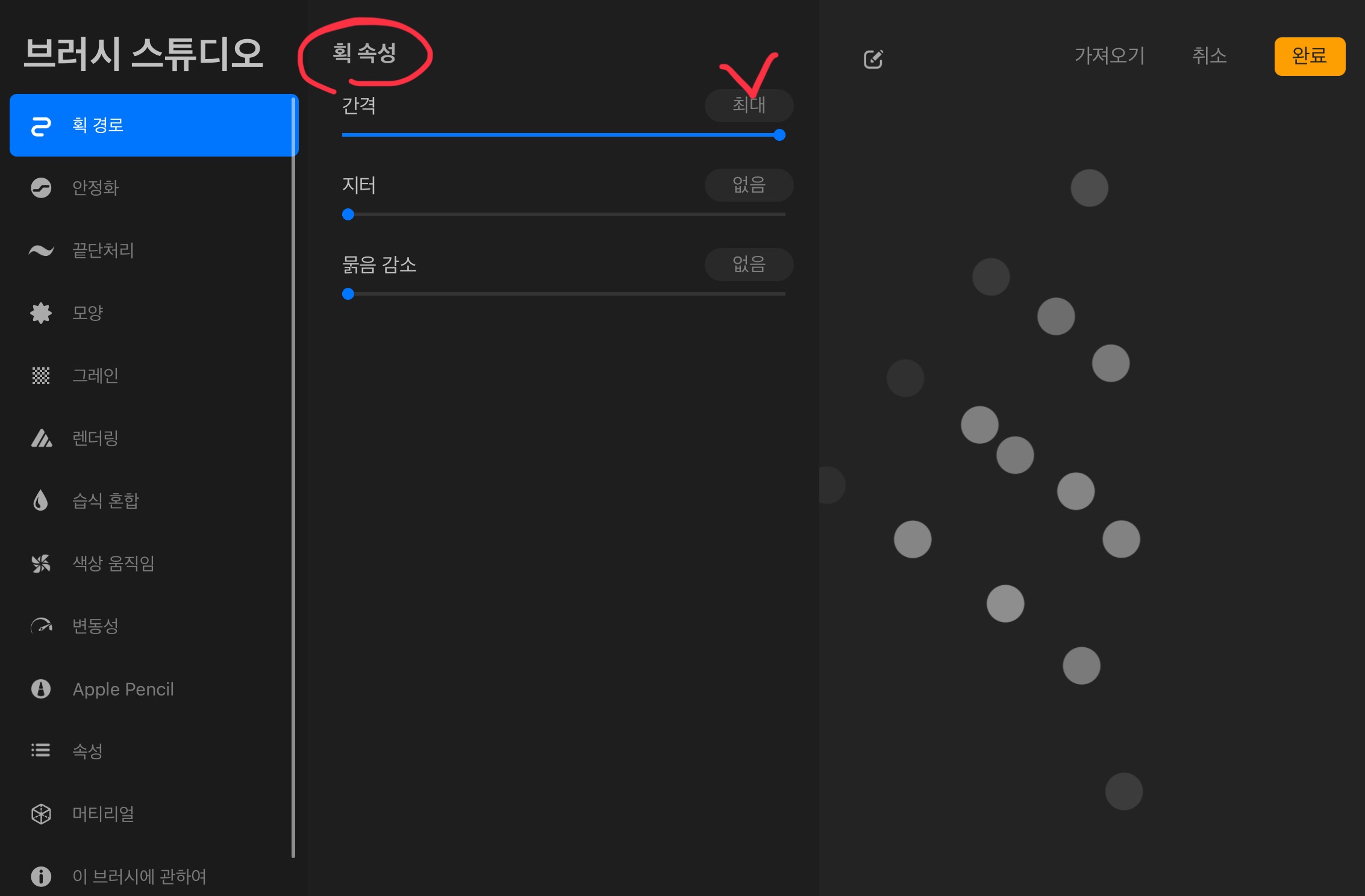
7. 브러시 설정을 변경하겠습니다. 획 경로> 획 속성으로 들어가서 간격을 최대로 넓혀줍니다.
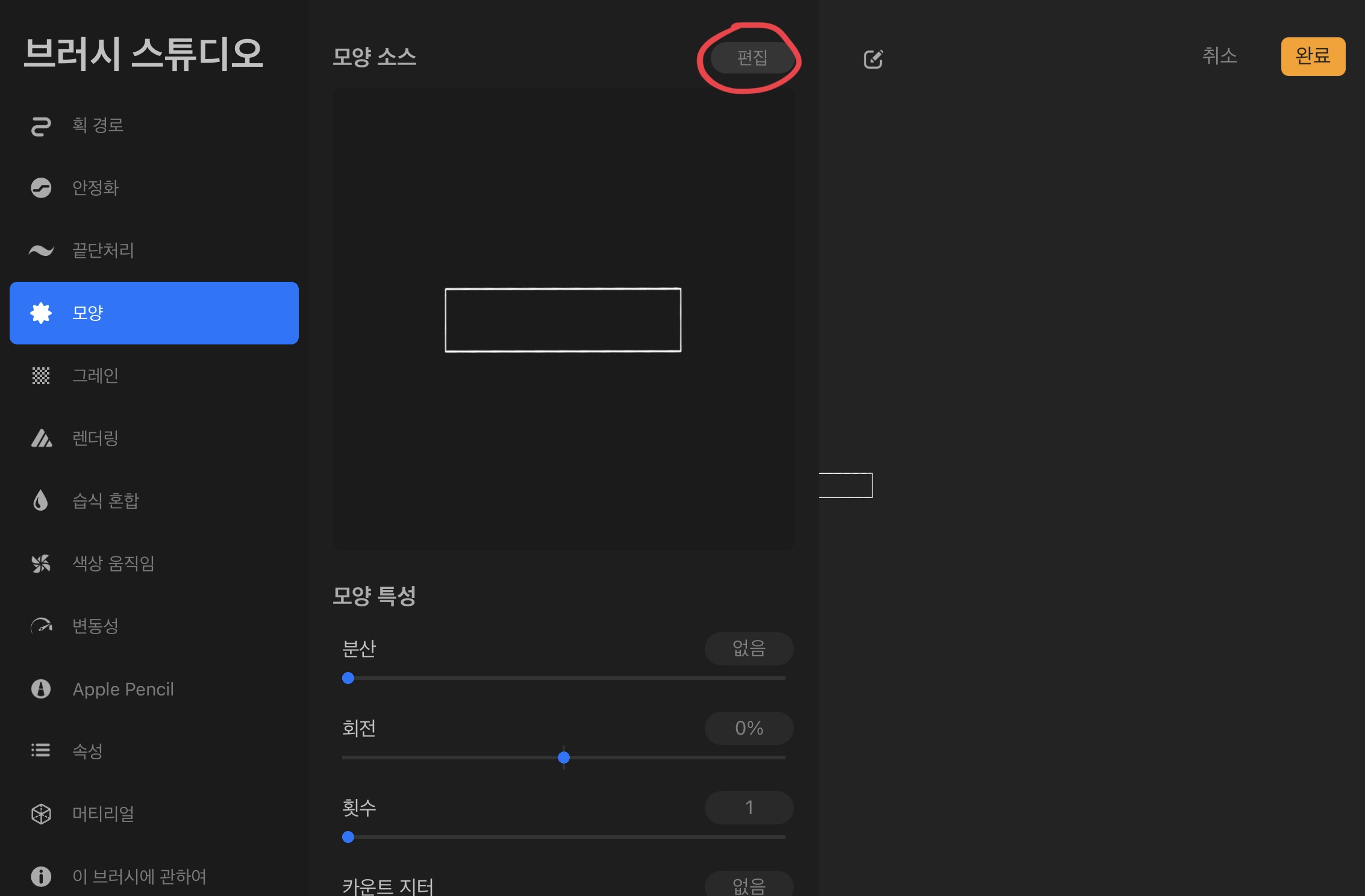
8. 왼쪽 모양 탭으로 들어갑니다. 모양 소스 옆 편집 버튼을 눌러줍니다.
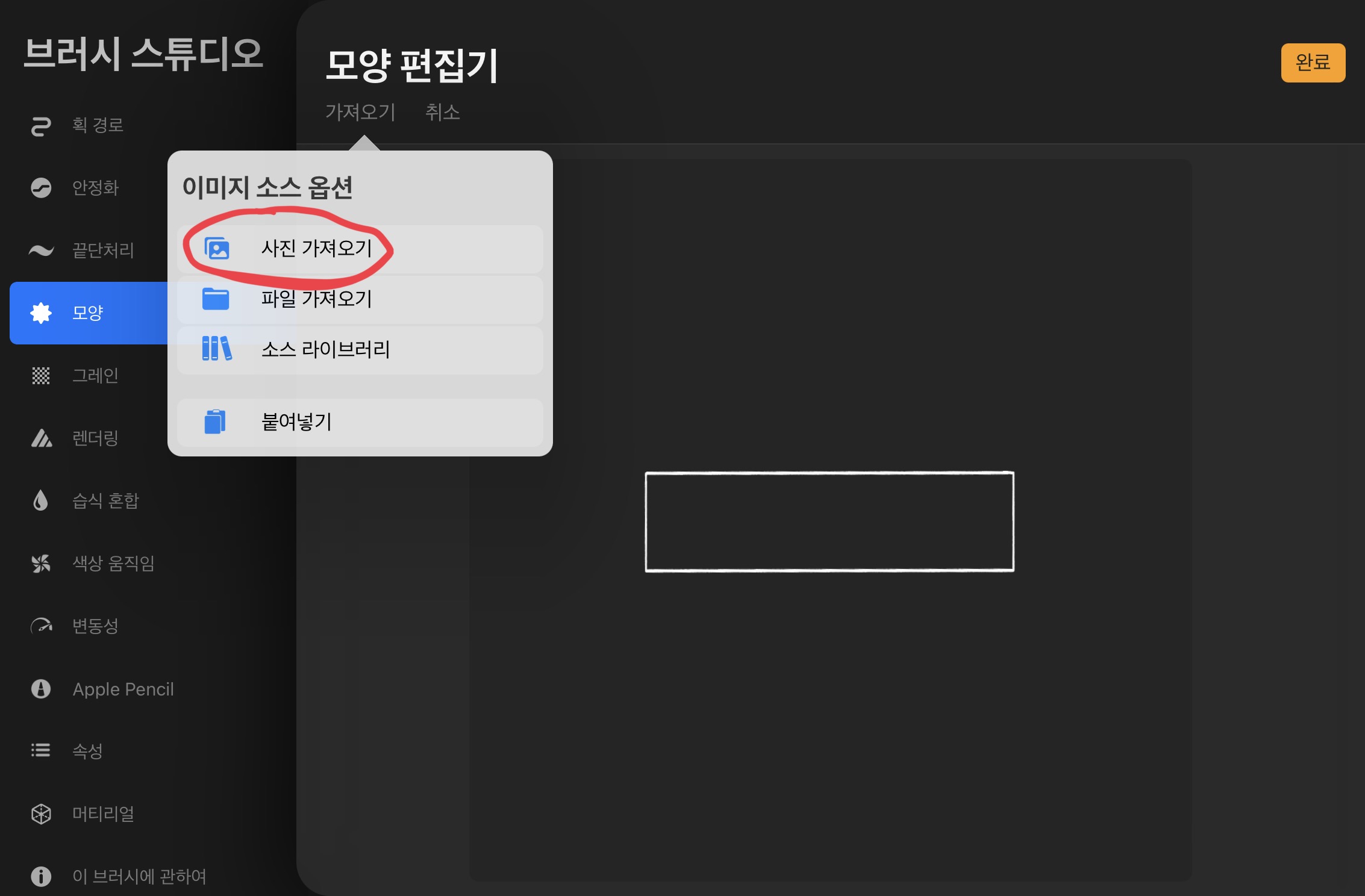
9. 모양 편집기에서 가져오기를 눌러서 사진 가져오기로 들어가서 저장한 도장용 그림을 선택합니다.
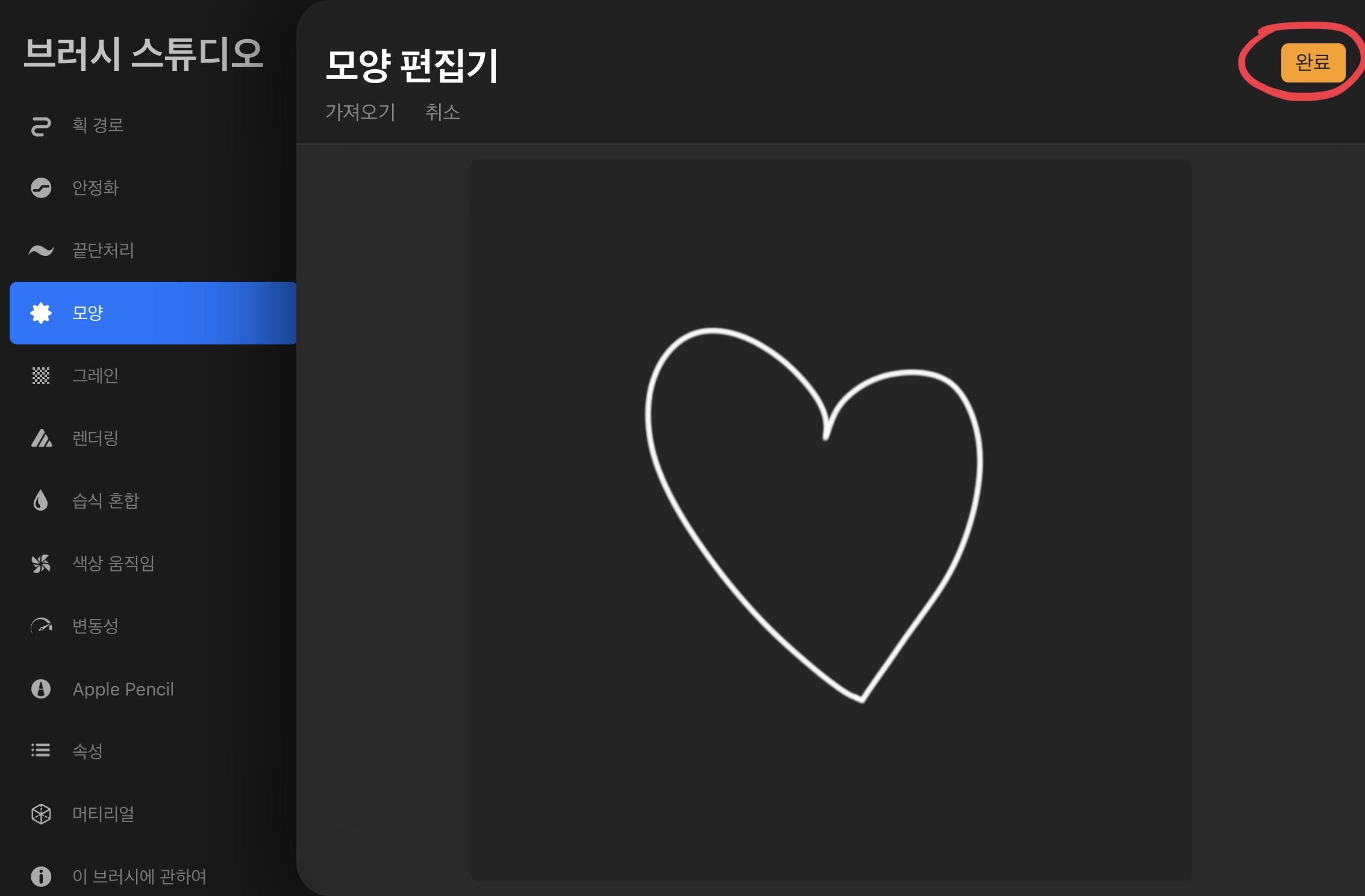
10. 브러시의 모양이 도장용 그림으로 바뀐것을 확인할 수 있습니다. 완료를 눌러줍니다.
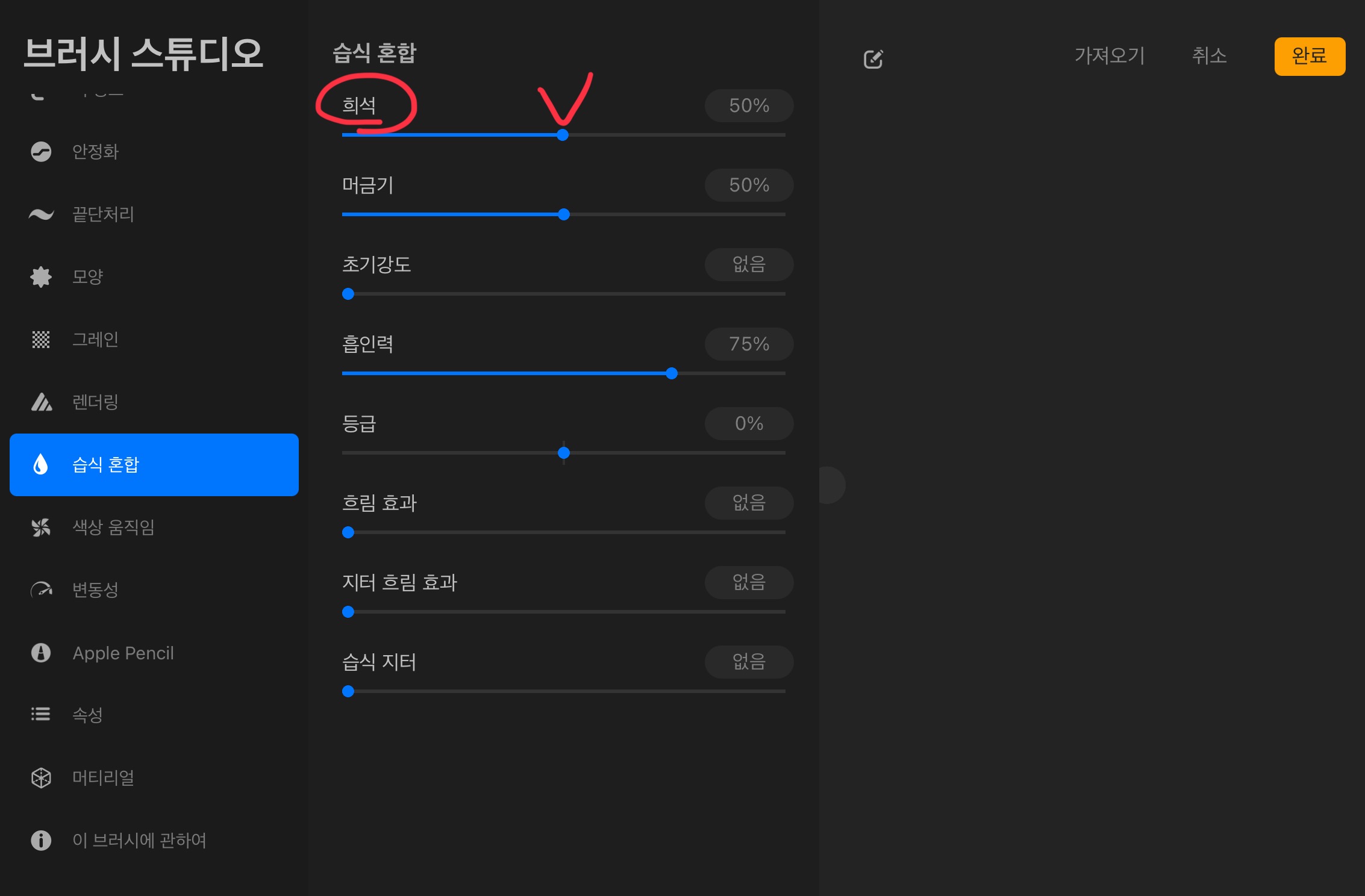
11. 습식혼합> 희석을 50%로 변경합니다.
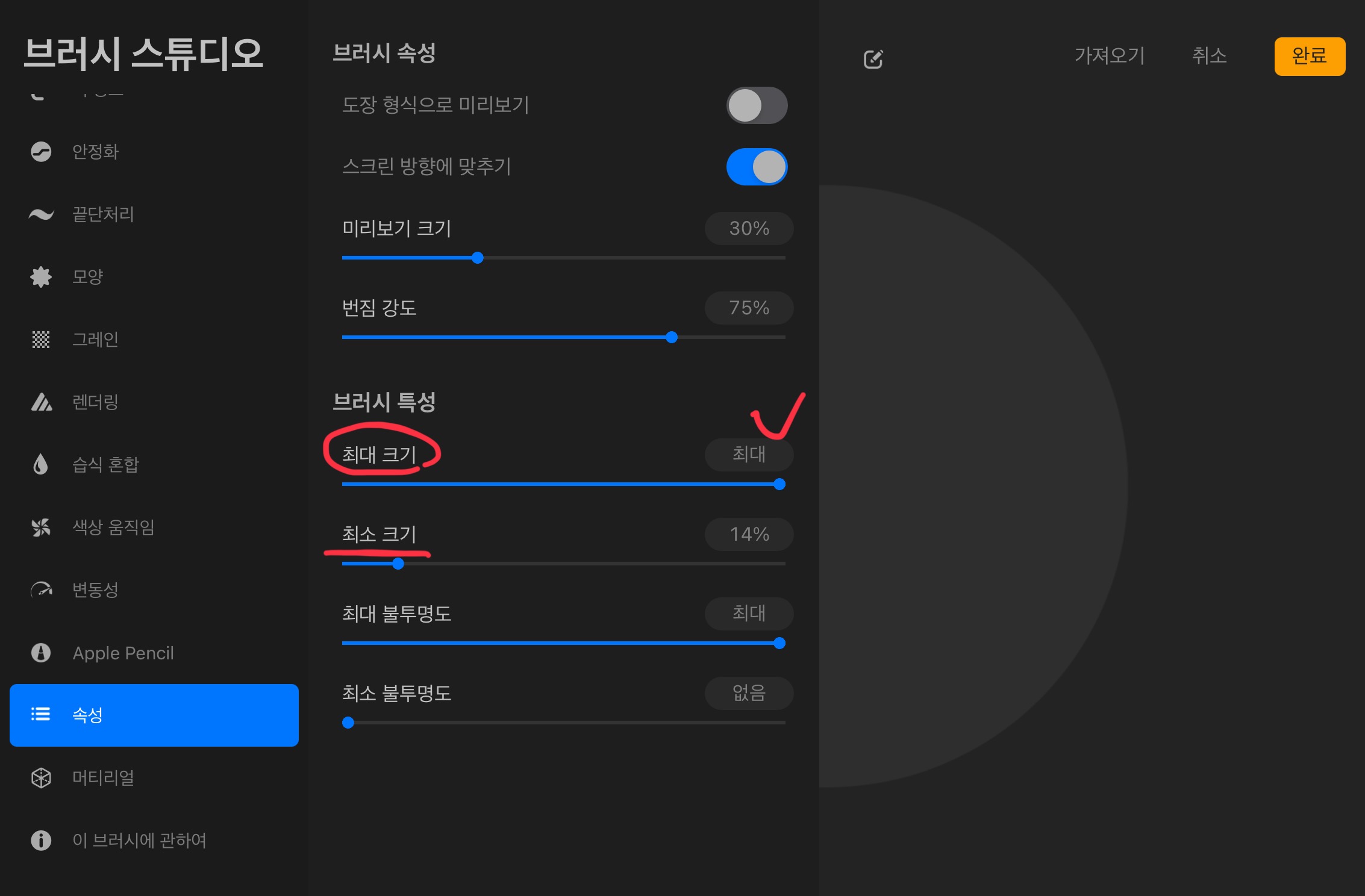
12. 속성> 브러시 특성에서 최대 크기를 최대로 높여주고 최소 크기도 조금 키워줍니다.
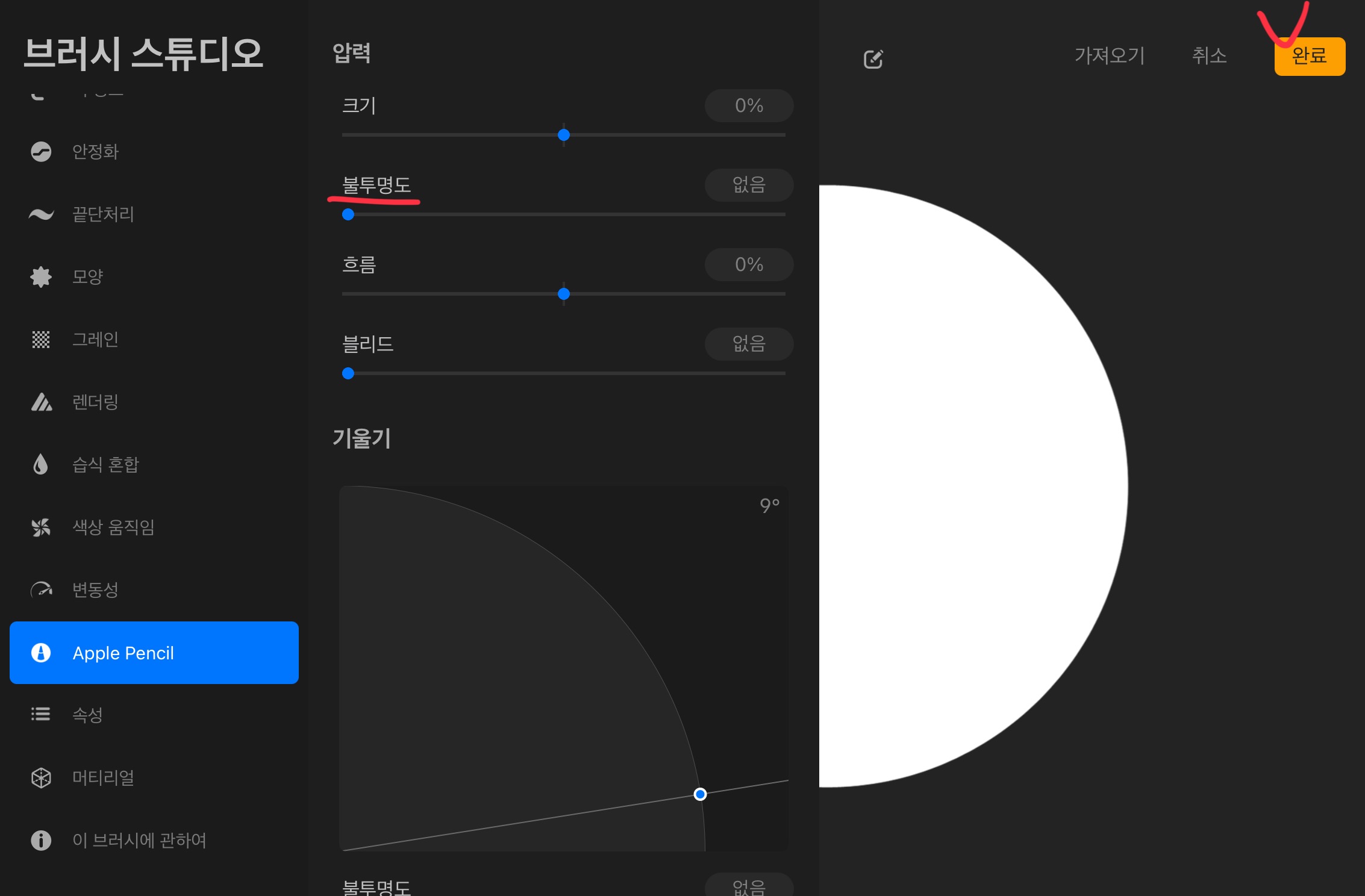
13. Apple Pencil> 불투명도를 최소로 낮춰줍니다.
완료를 눌러주면 나만의 도장 브러시 완성!
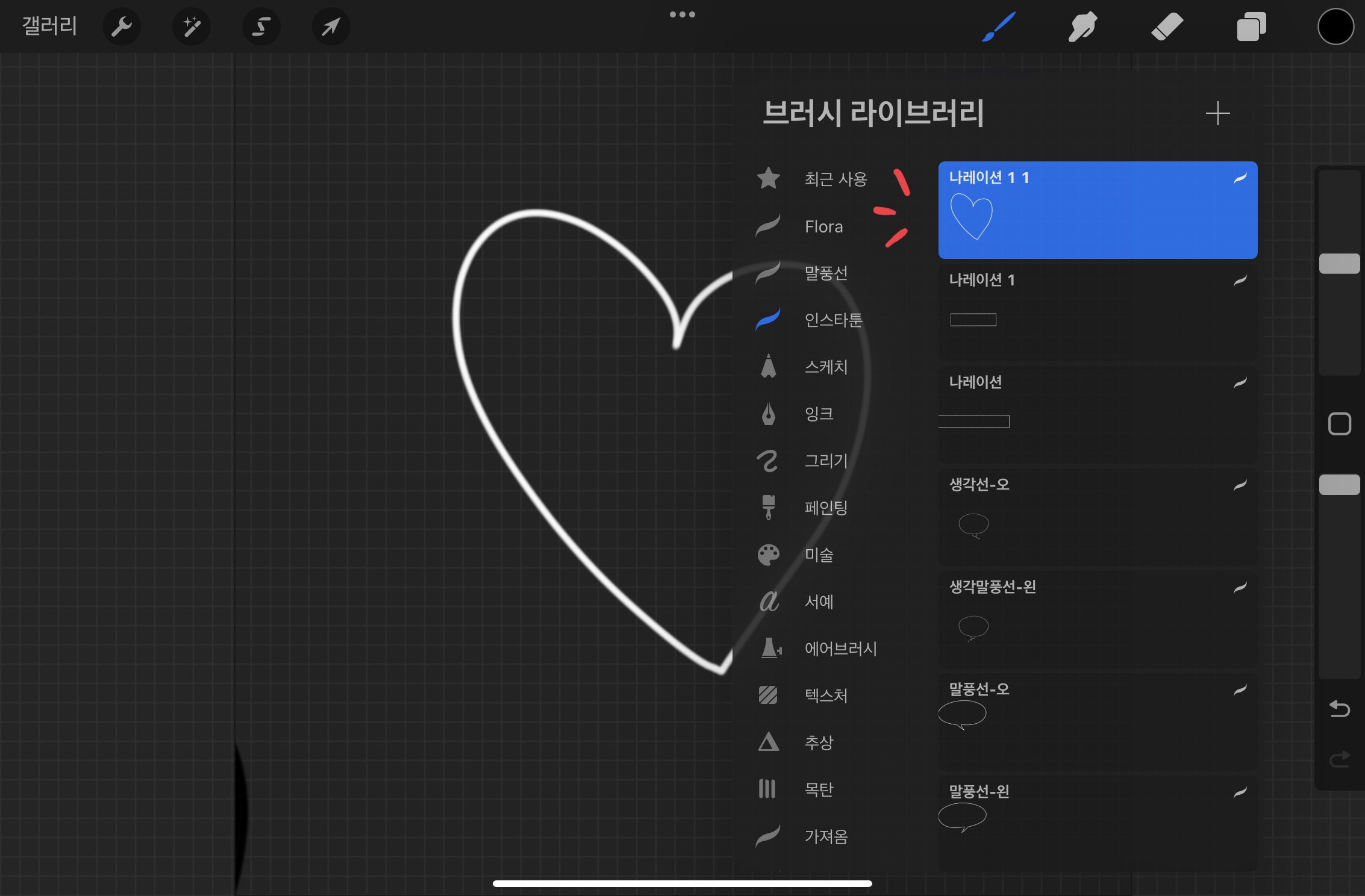
새로운 브러시를 확인할 수 있습니다
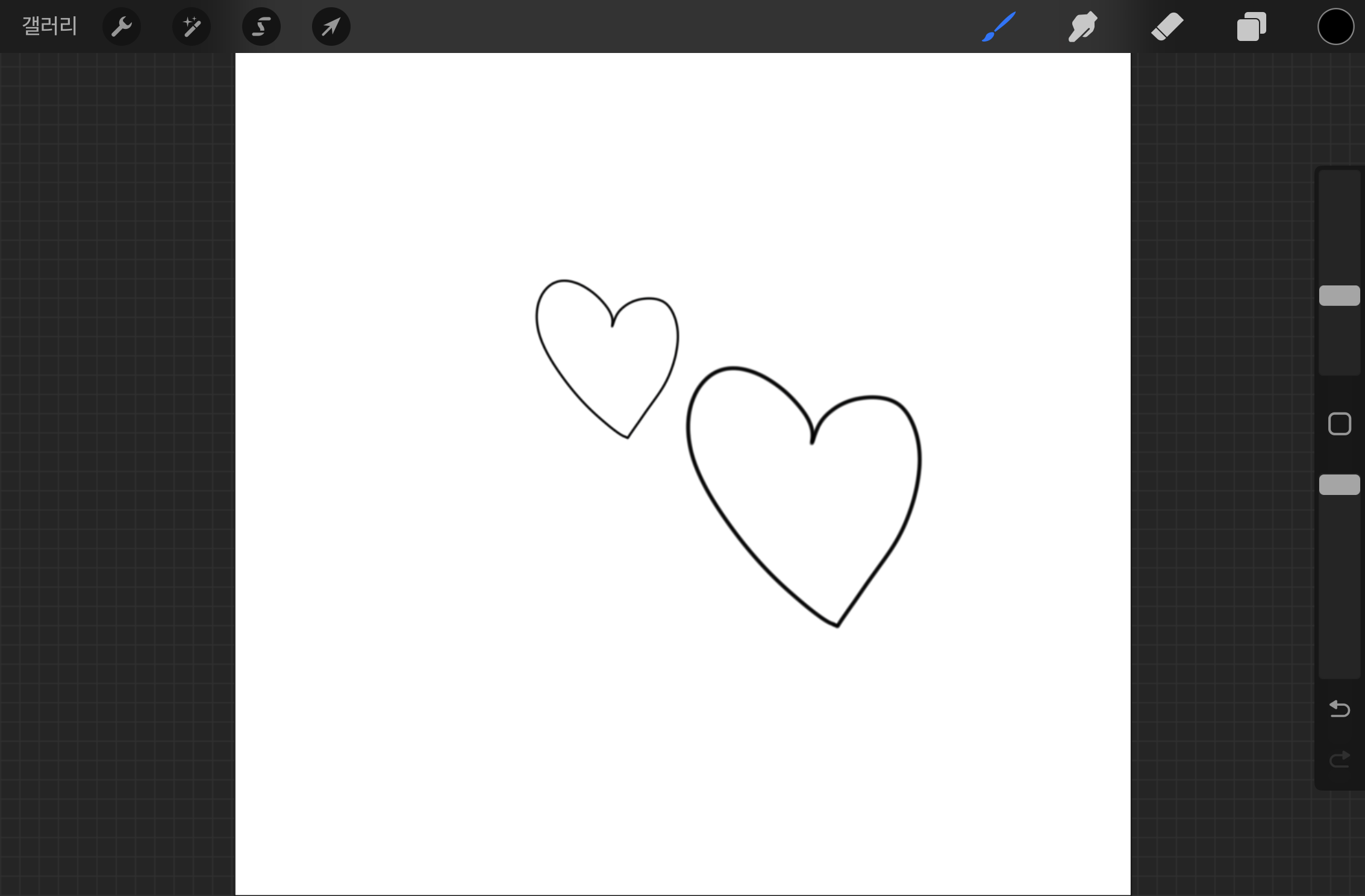
감사합니다.
반응형
'인스타툰' 카테고리의 다른 글
| 인스타툰 그리는 프로크리에이트 브러시 추천 (0) | 2023.11.28 |
|---|---|
| 인스타툰을 그리려면 그림을 꼭 잘 그려야 할까 (0) | 2023.11.11 |
| 캔바 인공지능으로 인스타툰 배경 쉽게 만들기 (0) | 2023.11.08 |
| 캐릭터 도장 브러시 만드는 방법 (0) | 2023.11.08 |


